公开访客指南 · 第六章:天工 · 云边 · 神经拓扑(数据怎么拉通)
天工智选、云边智链、神经拓扑是一套可互相带数的售前工具,不是三个无关玩具。
公开访客指南 · 第六章:天工 · 云边 · 神经拓扑(数据怎么拉通)
天工智选、云边智链、神经拓扑是一套可互相带数的售前工具,不是三个无关玩具。
| 工具 | 地址 | 它解决什么 |
|---|---|---|
| 天工智选 | /tiangong | 用问答生成设备清单 + 方案叙事 + 参考价区(数据起点) |
| 云边智链 | /cloud-edge | 把清单布进机房机柜(3D 讲解 / 2D 核对) |
| 神经拓扑 | /neural-topology | 把清单画成逻辑网络图(演示 / 导出 / 分享) |
💡 单机怎么逛展厅、怎么拖图标:见 第五章。
💡 天工五步怎么出初稿:见 第二章。
本章只讲:三者怎么串起来、带了什么、回不回去、常见踩坑。
📍 顶栏怎么找
- 天工智选:一级导航
- 云边智链 / 神经拓扑:资源 下拉
- 帮助:右上角 ?
1. 关系总图(先记住这一张)
                    ┌─────────────────┐
                    │   天工智选       │
                    │ 问答 → 设备清单  │
                    │ 方案叙事 · 参考价 │
                    └────────┬────────┘
                             │
           结果页一键深链(自动灌入设备)
                    ┌────────┴────────┐
                    ▼                 ▼
           ┌──────────────┐   ┌──────────────┐
           │  云边智链     │   │  神经拓扑     │
           │ 机房 3D/2D   │◄─►│ 逻辑拓扑制图  │
           │ 机柜上架     │云神│ 拖拽 · 导出   │
           └──────────────┘同步└──────────────┘
                    │                 │
                    │    (需登录)     │
                    └────────┬────────┘
                             │
                    天工「导入客户工作台」
                             ▼
                    ┌─────────────────┐
                    │ 客户工作台 · 配置报价 │
                    │ (登录后,仅天工直连) │
                    └─────────────────┘
一句话:
- 天工是起点:先有清单,再去「进机房」或「画系统图」。
- 云边 ↔ 拓扑可互相同步当前画布(页上按钮叫 云神同步,白话:机房场景与逻辑拓扑互转)。
- 工作台报价主要从天工结果页导入;云边/拓扑不会自动变成报价单。
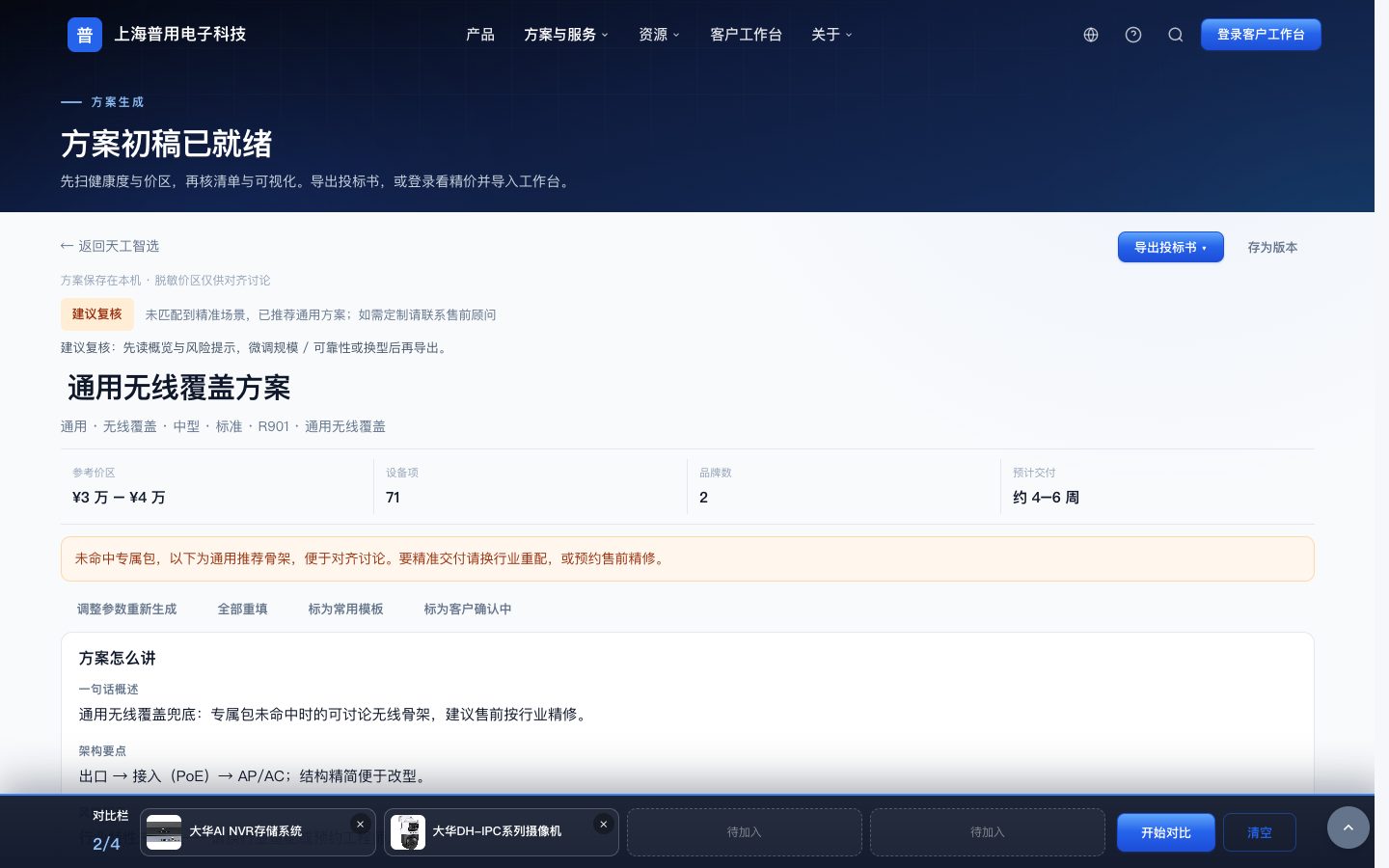
2. 推荐路径甲:天工出方案 → 一键精修
适合:先要一份能汇报的初稿,再分别看机房布局或逻辑拓扑。
怎么走?
- 打开
/tiangong→ 开始配置 → 走完向导 → 进入方案结果页 - 在结果页核对健康度与设备清单(可先改名、导出)
- 需要看机房:点 打开云边智链
- 需要画逻辑图:点 神经拓扑
- 进入后,页顶会出现「来自天工」类横幅:提示设备已自动灌入;可点 返回方案 回到天工结果页,或 知道了 关闭横幅继续改画布
操作后能得到什么?
云边里已有按清单布好的机柜设备;拓扑画布上已有按角色排好的节点——少拖很多遍。

带了什么?没带什么?
| 内容 | 进云边 | 进神经拓扑 |
|---|---|---|
| 设备清单(品牌 / 型号 / 数量 / 角色) | ✅ 上架到机柜 | ✅ 变成节点 |
| 方案编号 / 场景信息 | ✅ 记在场景信息里 | ✅ 记在图信息里 |
| 机柜大致排布 | ✅ 按规则自动装柜 | — |
| 逻辑分层连线 | — | ✅ 简易上联关系(可再改) |
| 精细跳线 / 端口表 | ❌ 需在云边补 | ❌ 需在拓扑补 |
| 参考价 / 商务价 | ❌ 不带(价只在天工 / 工作台) | ❌ 不带 |
⚠️ 重要:你在云边或拓扑里改的布局、连线、机柜,不会自动写回天工的设备清单。要以清单为准时,请回天工结果页改清单后再深链一次,或接受「画布已分叉」。
3. 推荐路径乙:云边 ↔ 神经拓扑(云神同步)
适合:已经在改机房,或已经在改逻辑图,想把两边对齐。
页上按钮名:云神同步(= 机房场景与逻辑拓扑互相同步)。
云边 → 拓扑
- 在
/cloud-edge把机房调到满意(可来自天工灌入,也可自己演示/导入) - 点 云神同步
- 需已登录客户工作台;未登录会提示先登录,当前内容通常会先暂存,登录后再同步
- 跳转到神经拓扑后,画布载入对应逻辑图,继续改节点与连线
拓扑 → 云边
- 在
/neural-topology画好或改好逻辑图 - 点 云神同步(同样需登录)
- 跳转或打开云边后,载入对应机房设计稿,继续 3D/2D 讲解
操作后能得到什么?
同一套设备,在「机房空间」和「逻辑关系」两种视角间切换,不用手工抄型号。
💡 提示:云神同步传的是当前编辑中的场景/画布,不一定再带天工方案编号。若还要回天工看价与叙事,请用浏览器返回,或从天工方案库重新打开该方案。
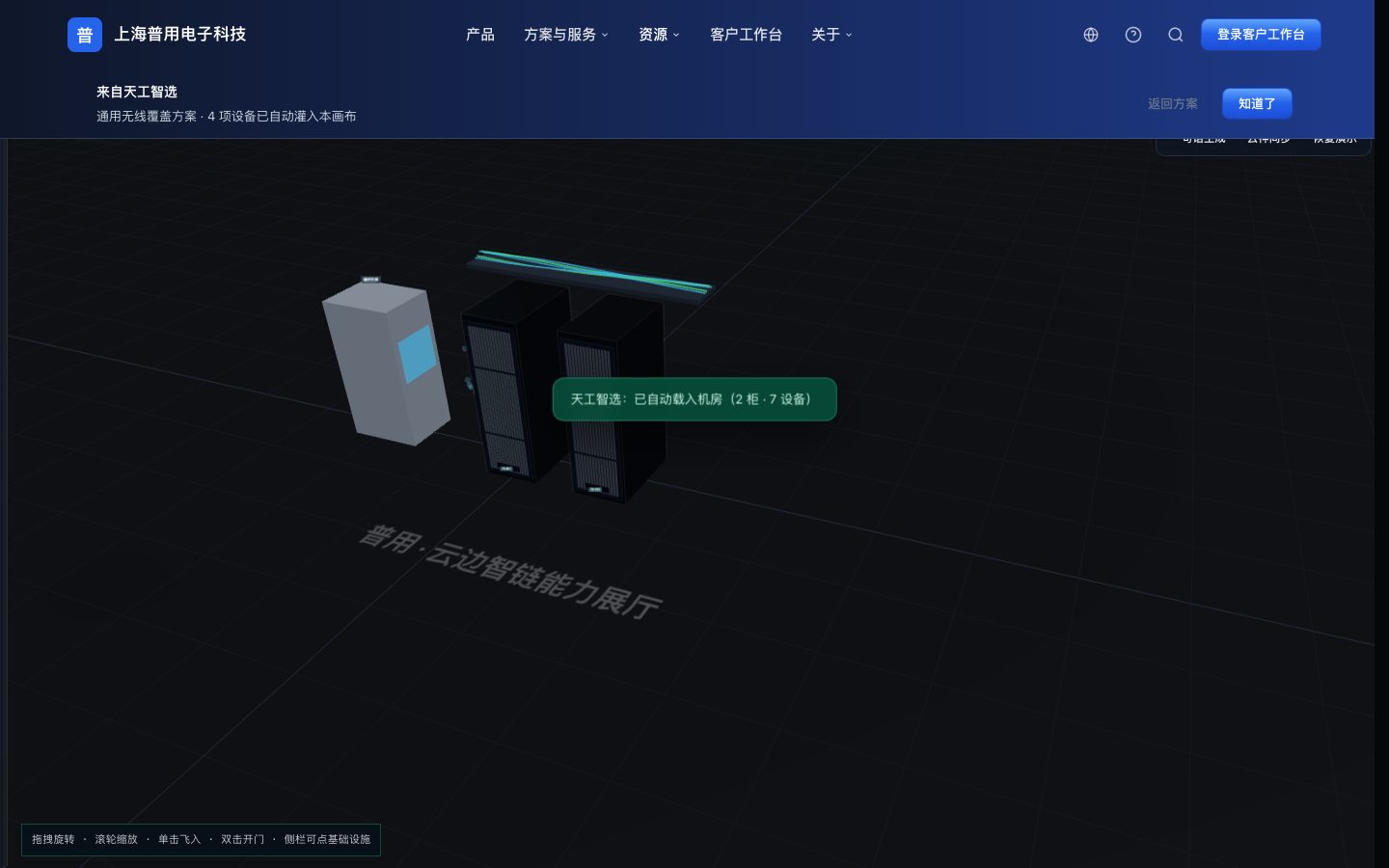
4. 三个工具各自再走深一步
4.1 天工(数据起点)— 扩写要点
完整五步与导出见 第二章。与拉通相关的结果页动作:
| 按钮 | 作用 |
|---|---|
| 打开云边智链 | 深链进机房展厅并自动灌入设备 |
| 神经拓扑 | 深链进制图工作台并自动灌入节点 |
| 导入…工作台(需登录) | 把清单带进客户工作台「配置报价」继续编单 |
| 导出投标书 / 复制分享链接 | 带走材料或只读分享方案(与拓扑分享不是同一种链接) |
本机方案存在当前浏览器;换电脑前请先导出。分享链接给人看方案,不等于把云边/拓扑画布一起发出去。
4.2 云边智链(机房展厅)— 单独打开时
入口:顶栏 资源 → 云边智链,或 /cloud-edge。
浏览演示(免登录)
- 切换 机房 3D / 机柜 2D,需要时 全屏
- 3D:单击飞入机柜、开门看设备、显示/隐藏跳线
- 2D:进入单柜看 U 位与标注
进阶(多需登录)
| 能力 | 说明 |
|---|---|
| 我的设计稿 | 保存/加载本账号下的机房场景 |
| 空白机房 / 深度编辑 | 从零搭机房;编辑权限以页上提示为准 |
| 导入 / 导出场景 | 带走 JSON 场景、跳线表、平面图等 |
| 一句话生成 | 会员/权益向能力,以页上是否开放为准 |
| 云神同步 | 与神经拓扑互转(需登录) |
| 恢复演示 | 回到内置演示机房 |
从天工进来时:默认更适合直接讲解(常已是 3D,且设备已上架),先看横幅再动手。
4.3 神经拓扑(逻辑制图)— 单独打开时
入口:顶栏 资源 → 神经拓扑,或 /neural-topology。
体验制图(可免登录试)
- 左侧按厂商筛选图标 → 拖到画布 → 连线、对齐
- 可用多页 / 子图等能力(以页上为准)做分层讲解
- 导出:图片、矢量、交互页、交付包等(以菜单为准)
- 生成分享:得到免登录只读链接,形如
/t/一串字符 - 预约方案交流:留资约售前
- 云神同步:把当前图转到云边机房视角(需登录)
只读分享页 /t/…
- 打开对方发来的链接(无需登录)
- 缩放、平移阅读
- 要点 打开制图工作台 才进入可编辑的
/neural-topology
⚠️ 分享不存在或过期时,请对方重新 生成分享。
5. 和客户工作台的关系
天工结果页(已登录)
    → 导入客户工作台
→ 配置报价栏目:继续改行、挂主数据、出 PDF| 路径 | 能否进报价 |
|---|---|
| 天工 → 导入工作台 | ✅ 主路径 |
| 仅在云边改机房 | ❌ 不自动出报价单 |
| 仅在拓扑改图 | ❌ 不自动出报价单 |
未命中产品主数据的型号,导入后可能显示「待补录」——不挡你继续编清单;事后可在主数据补齐再挂上。
工作台报价操作详见:配置报价手册(需登录)。
6. 数据存在哪?换电脑会丢吗?
| 内容 | 大致存在哪 | 换电脑 / 清站点数据 |
|---|---|---|
| 天工方案库 | 本机浏览器 | 可能清空 → 先导出 |
| 天工 → 云边/拓扑灌数缓存 | 当前浏览器会话 | 关掉标签后可能失效;可再从结果页点一次深链 |
| 云边「我的设计稿」 | 登录后账号侧 / 本机库(以页上为准) | 登录后优先从「我的设计稿」找回 |
| 拓扑分享 | 服务器上的分享码 | 链接有效期内可打开 |
| 天工分享链接 | 服务器上的分享 | 与拓扑 /t/ 不是同一套链接 |
7. 常见误区
| 误区 | 正解 |
|---|---|
| 三个工具各玩各的 | 可从天工一键带数;云边与拓扑可云神同步 |
| 在拓扑改了图,天工清单会变 | 不会自动回写,清单以天工为准 |
| 云边同步失败就是丢了 | 未登录时常会暂存,登录后再点一次云神同步 |
| 分享天工链接 = 分享了拓扑图 | 两套分享;拓扑请用页内 生成分享 |
| 从资源菜单进云边,却期望已有自家清单 | 单独打开是演示机房;要从天工结果页深链才带你的方案设备 |
| 横幅挡住顶栏点不到 | 先点横幅 知道了 或 返回方案;横幅在深色贴顶区域,按钮可点 |
✅ 本章检查清单
- [ ] 能说清:天工 = 清单起点,云边 = 机房,拓扑 = 逻辑图
- [ ] 能从天工结果页分别打开云边与拓扑,并看到「已灌入」类提示 / 横幅
- [ ] 知道云神同步要登录,且两边可互转
- [ ] 知道画布修改不回写天工清单
- [ ] 知道进工作台报价的主入口在天工「导入…工作台」
➡️ 上一章 / 下一章
- 相关精读:第二章 · 天工 · 第五章 · 云边与拓扑单机操作
- 上一章:云边 + 拓扑 + 关于 + 全站通用
- 返回:帮助中心首页