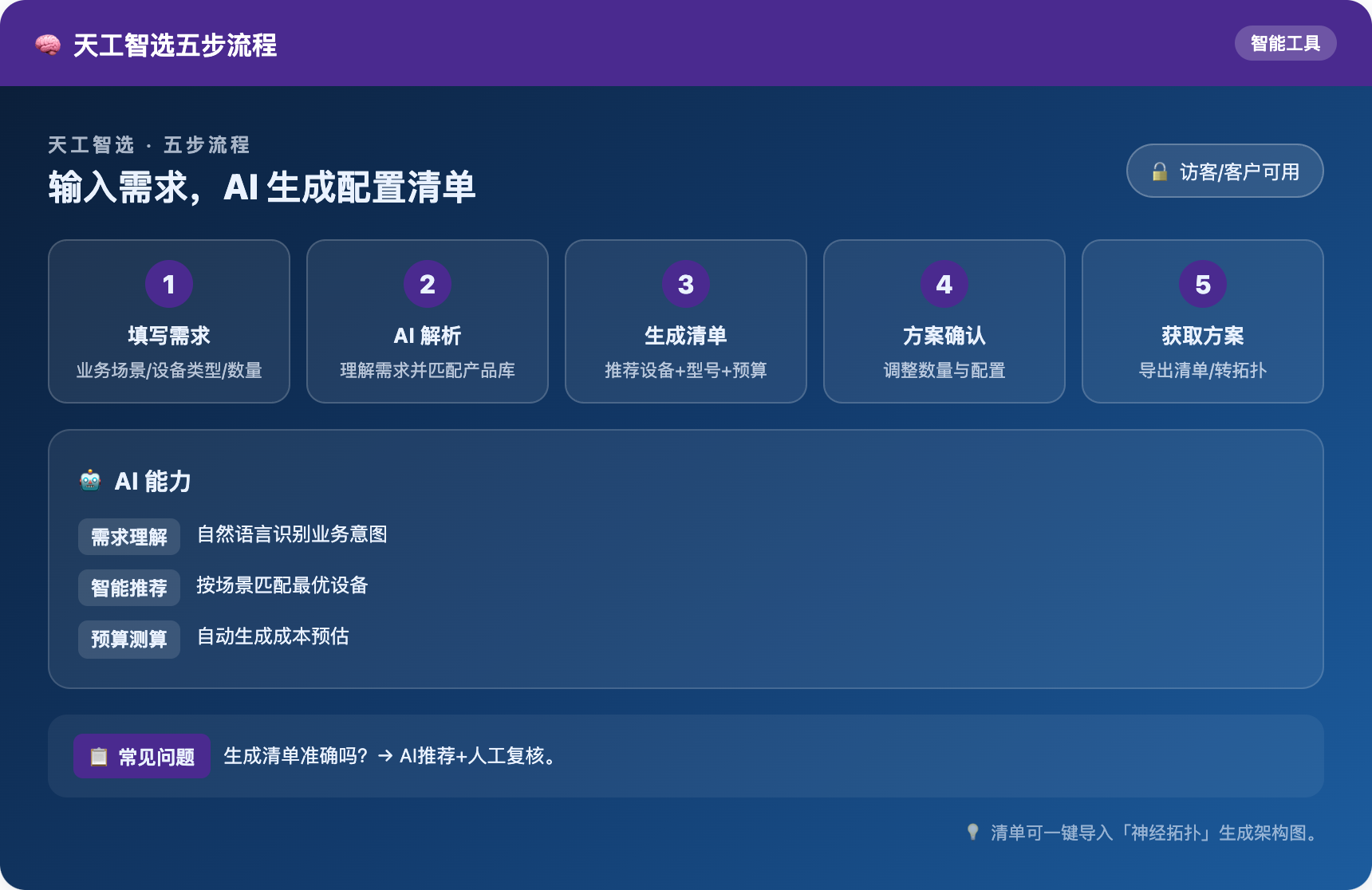
公开访客指南 · 第二章:天工智选全流程
天工智选帮你把「大概想建什么」变成一份能汇报、能导出的 ICT 方案初稿。
公开访客指南 · 第二章:天工智选全流程
天工智选帮你把「大概想建什么」变成一份能汇报、能导出的 ICT 方案初稿。
大约 3 分钟走完五步选择,就能看到设备清单、拓扑/机柜预览和参考价区——不用登录也能试;方案会先保存在你这台电脑的浏览器里。
💡 提示:本章按真实使用顺序写:首页 → 向导 → 结果 → 方案库。建议第一次完整走一遍。
📍 顶栏怎么找(当前导航)
- 一级:产品 · 方案与服务 · 资源 · 客户工作台 · 关于
- Logo = 回首页;帮助在右上角 ?
- 顶栏主按钮多为 登录客户工作台;要找人沟通可用页内/页底咨询,或打开 /contact
推荐路线(一张图看懂)
天工首页 → 开始配置 → 五步向导 → 方案结果
                ↑                    ↓
            继续草稿            导出 / 存档 / 咨询
                ↑                    ↓
            ←—————— 方案库(找回历史)——————→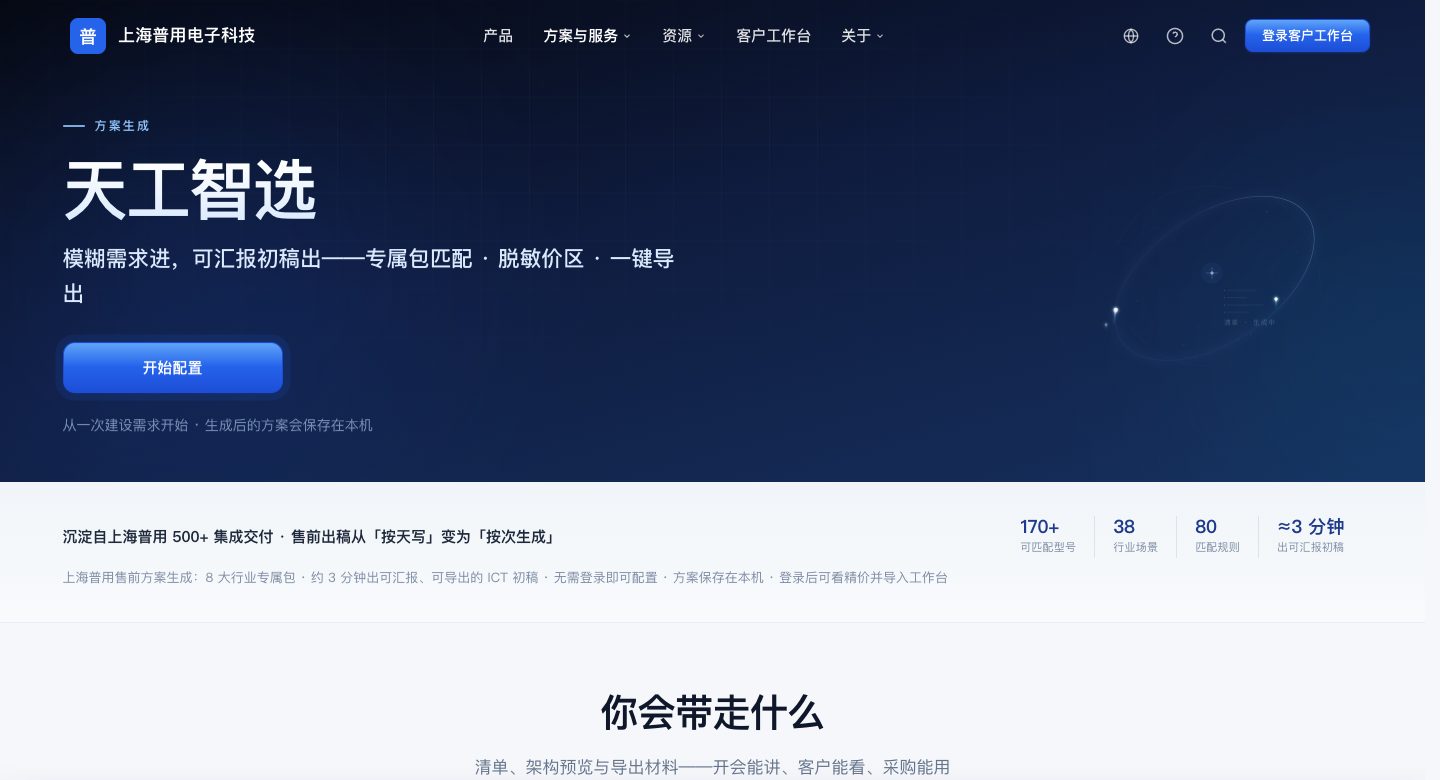
天工首页 · /tiangong
这个页面做什么?
天工智选的大门:讲清能带走什么、可点行业卡片直接开配,也能继续上次草稿或打开方案库。
谁能看到?
公开访客(无需登录)
怎么操作?
- 顶栏点 天工智选,或打开
/tiangong - 想马上出稿:点主按钮 开始配置(也可点下方某个行业卡片,带着行业进入向导)
- 若页面出现「继续未完成配置 / 查看上次方案 / 查看方案库」:点对应链接接上进度
操作后能得到什么?
进入向导开始生成,或回到未完成的配置 / 已有方案。
💡 提示:首页会提示「无需登录即可配置 · 方案保存在本机」。换电脑或清浏览器数据后,本机方案可能看不到,重要方案请及时导出。
首页还可以怎么逛?
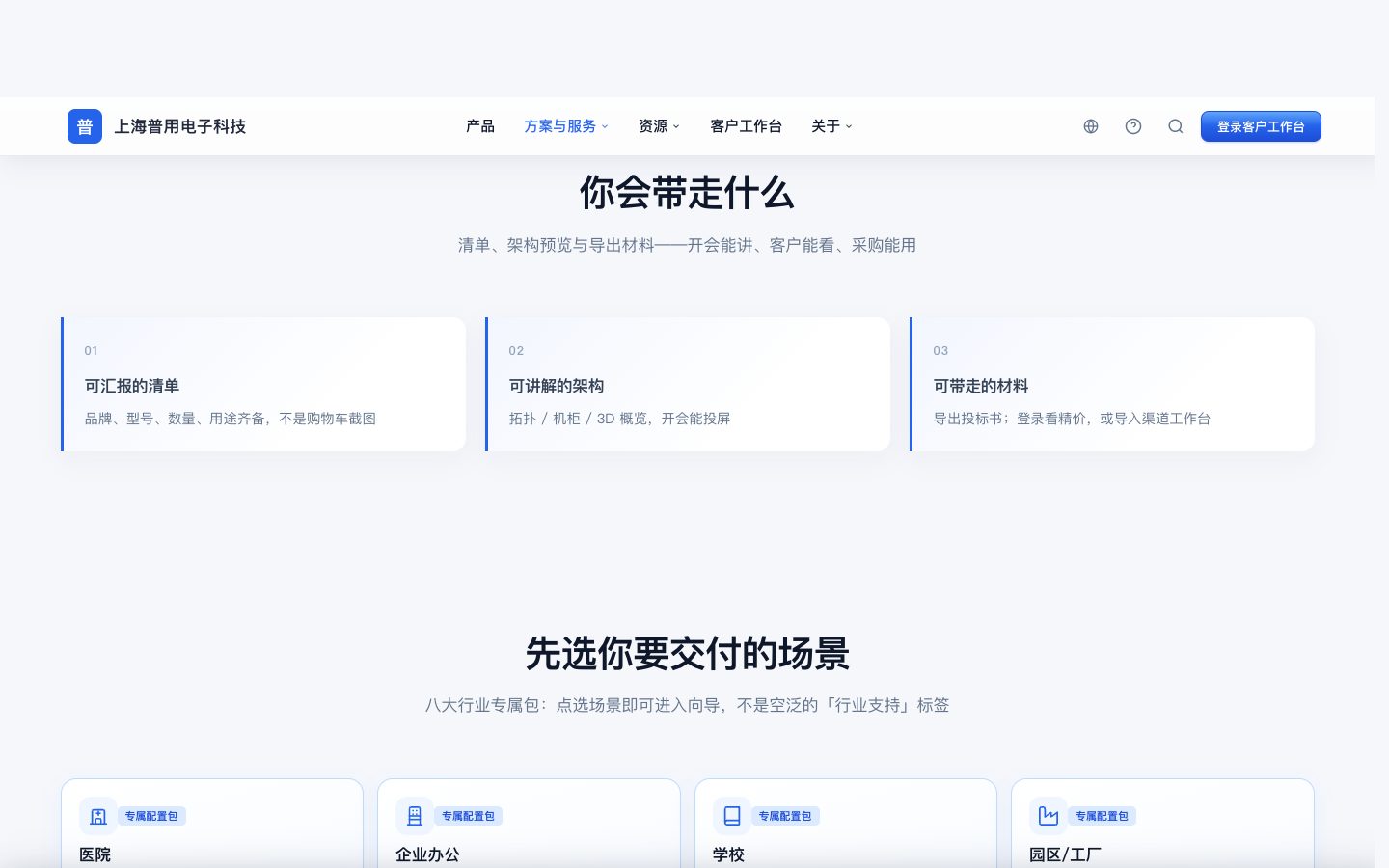
- 往下看「你会带走什么」——了解清单、预览、导出材料分别是什么
- 在「先选你要交付的场景」里点行业卡 → 直接带入向导第一步
- 看完闭环说明后,再点 开始配置,心里更有数
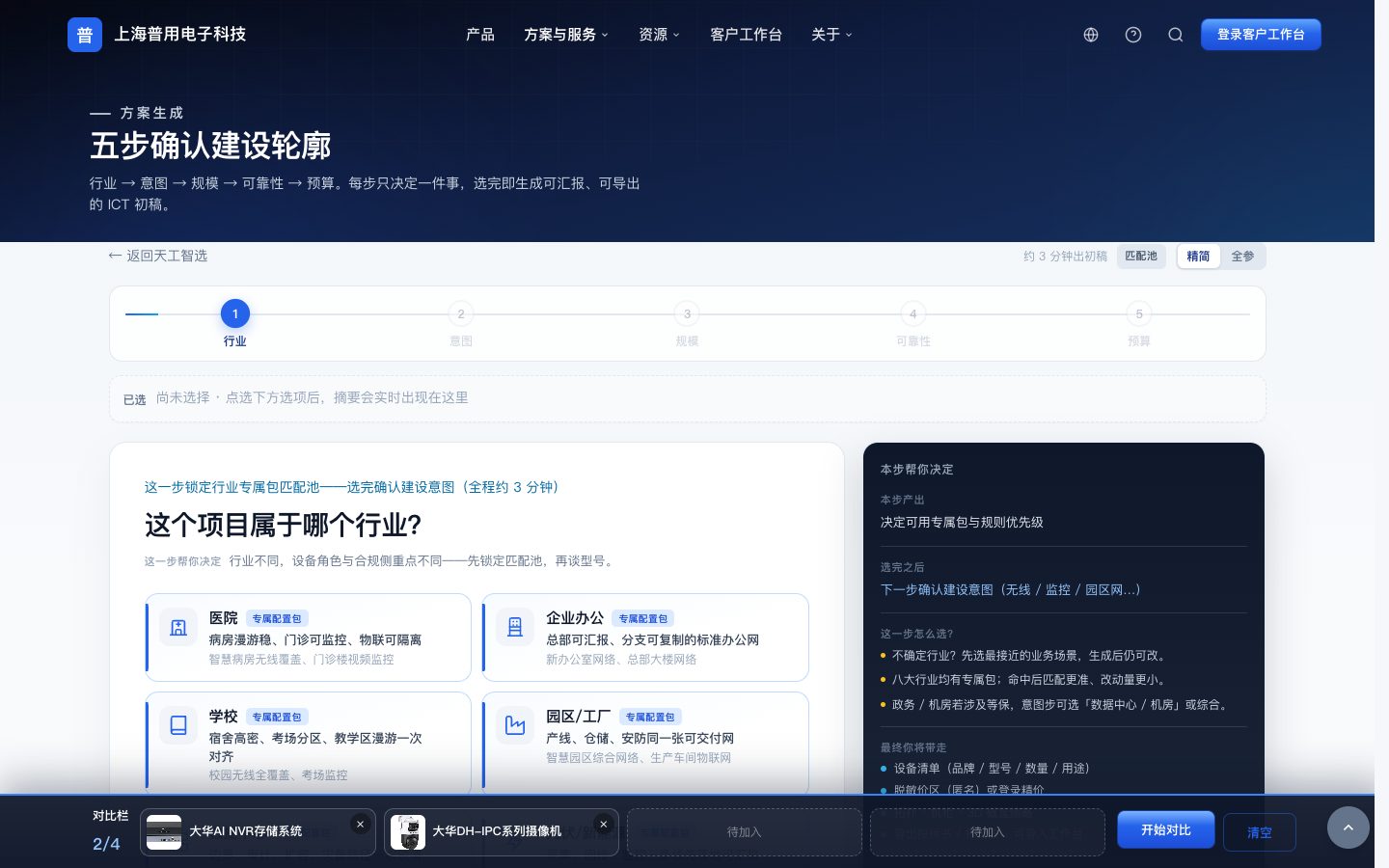
引导配置向导 · /tiangong/wizard
这个页面做什么?
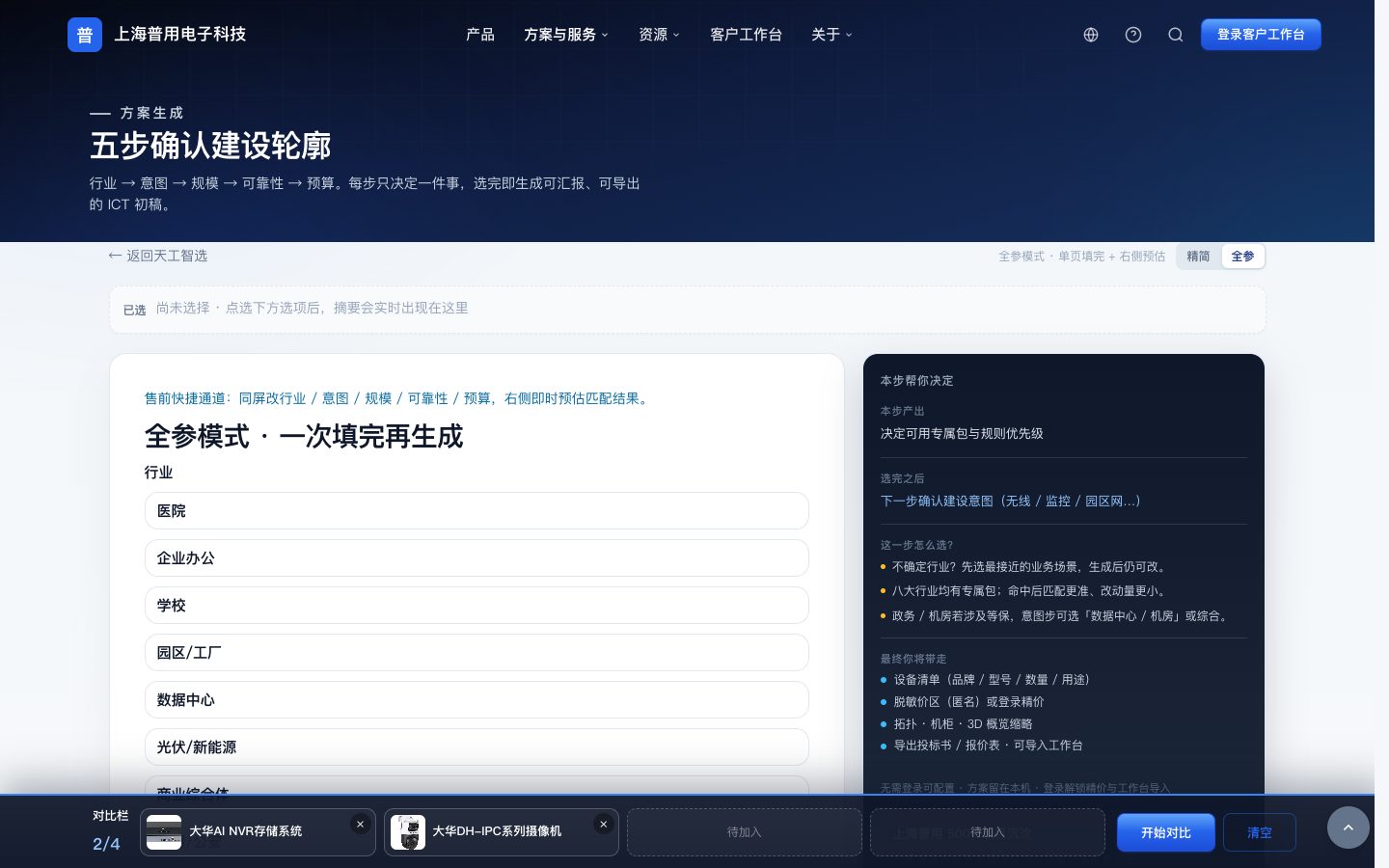
用五步选项确认建设轮廓(行业 → 意图 → 规模 → 可靠性 → 预算),选完即可生成方案初稿。也支持「全参」模式一页填完。
谁能看到?
公开访客(无需登录)
怎么操作?(精简模式,推荐新人)
- 确认右上角模式为 精简(不要误开成「全参」也没关系,见下文)
- 每一步点选一个选项 → 点 下一步(最后一步点 生成方案初稿)
- 等待匹配提示结束后,自动进入方案结果页
操作后能得到什么?
一份带健康度、清单与预览的方案初稿,并写入本机方案库。
五步分别在问什么?
| 步骤 | 你在决定… |
|---|---|
| ① 行业 | 项目属于哪个行业(影响专属配置包匹配) |
| ② 意图 | 优先落地哪一类建设 |
| ③ 规模 | 大概什么量级(影响设备数量) |
| ④ 可靠性 | 能接受多高的业务中断风险(是否双核心等) |
| ⑤ 预算 | 预算大致落在哪一档(校验价区健康度) |
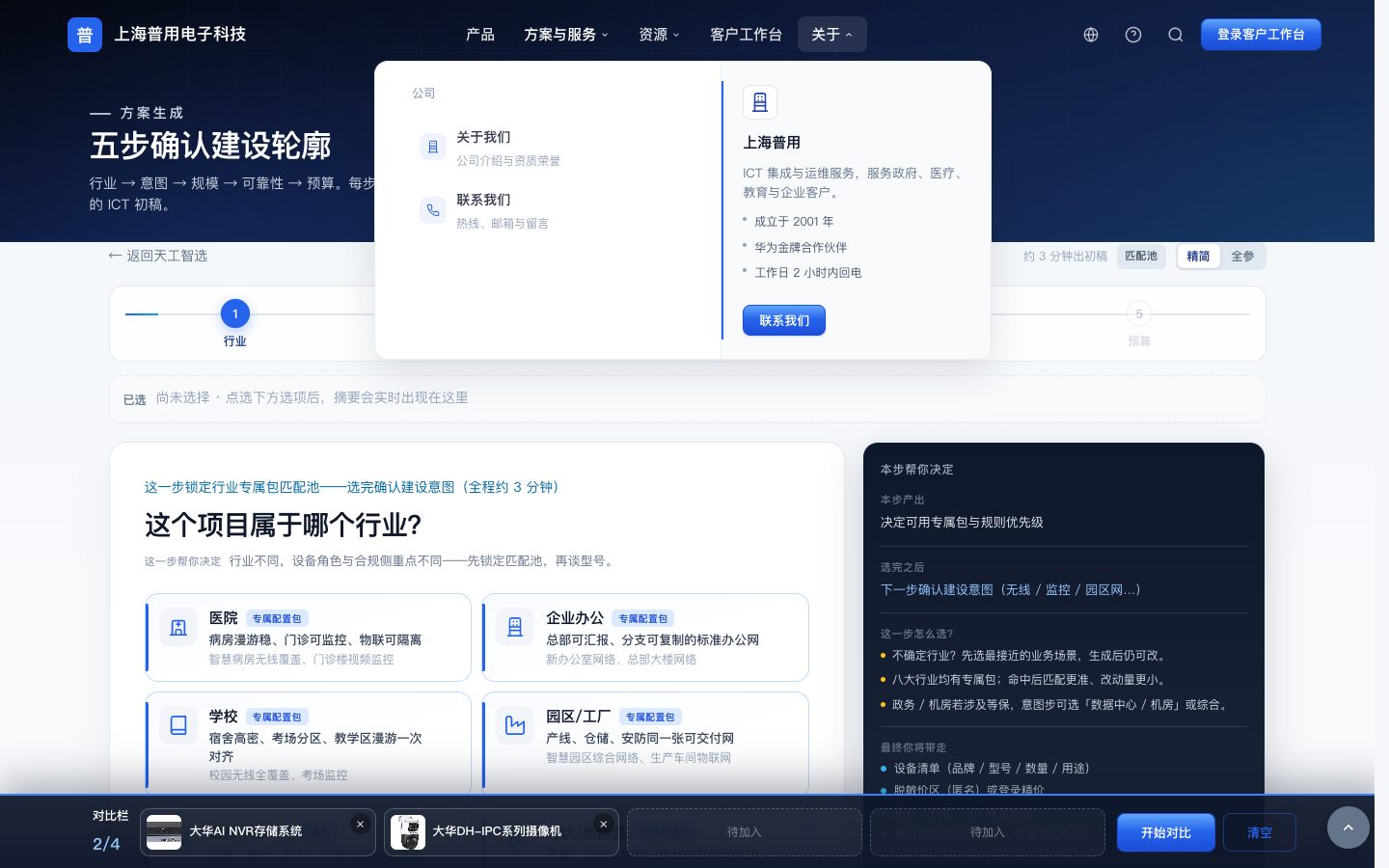
精简模式 vs 全参模式
- 点顶部 精简 / 全参 切换
- 精简:一步一步走,适合第一次
- 全参:同一页改齐五项,右侧有即时匹配预估,适合熟悉的人快速出稿 → 最后仍点 生成方案初稿
💡 提示:不确定怎么选时,可用 跳过,使用通用骨架——会先出一份通用推荐,生成后仍可调整参数再生成。
⚠️ 注意:若提示「已恢复未完成草稿」,可继续填,或点 清空草稿 从头开始。
方案结果 · /tiangong/result/[id]
这个页面做什么?
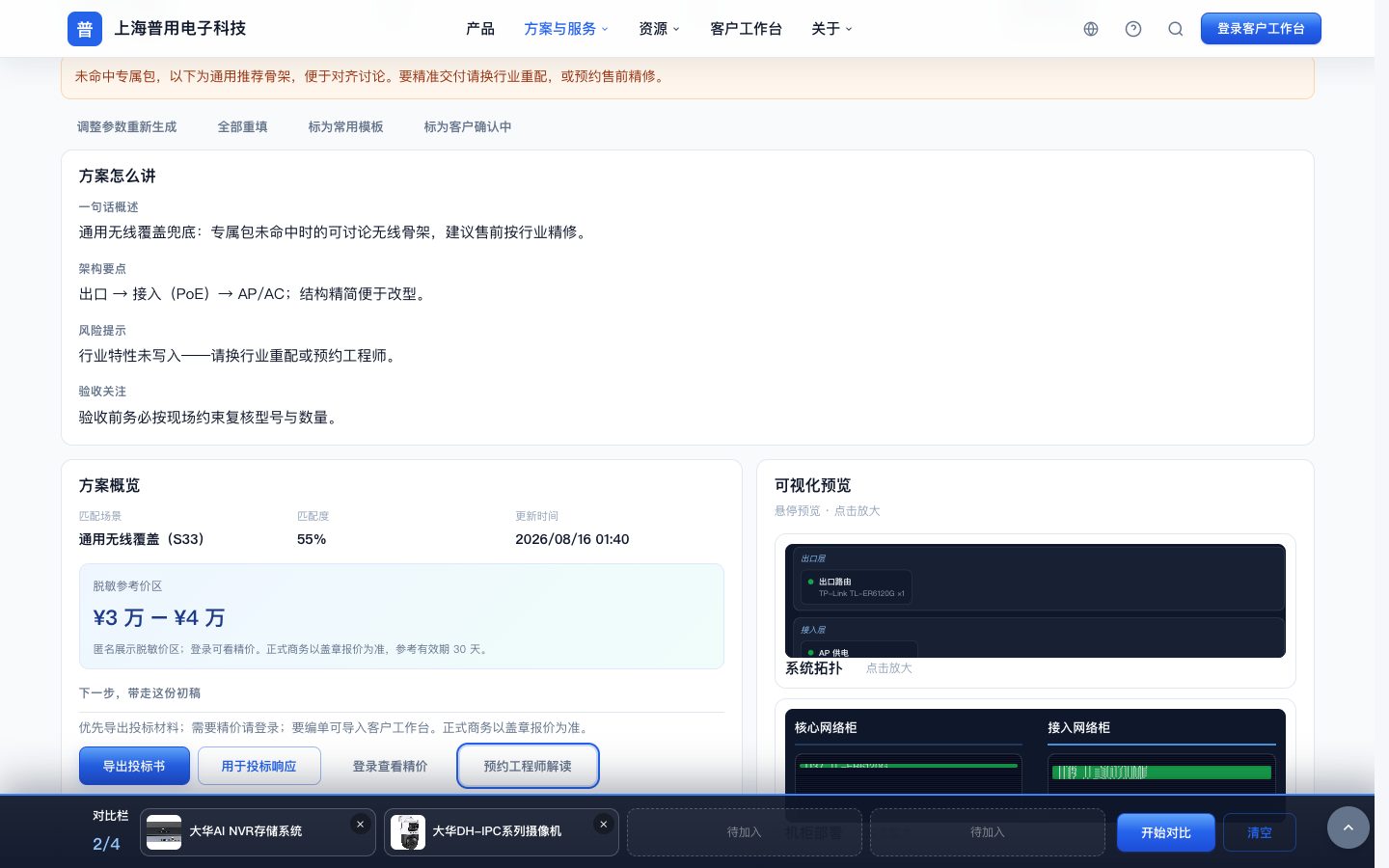
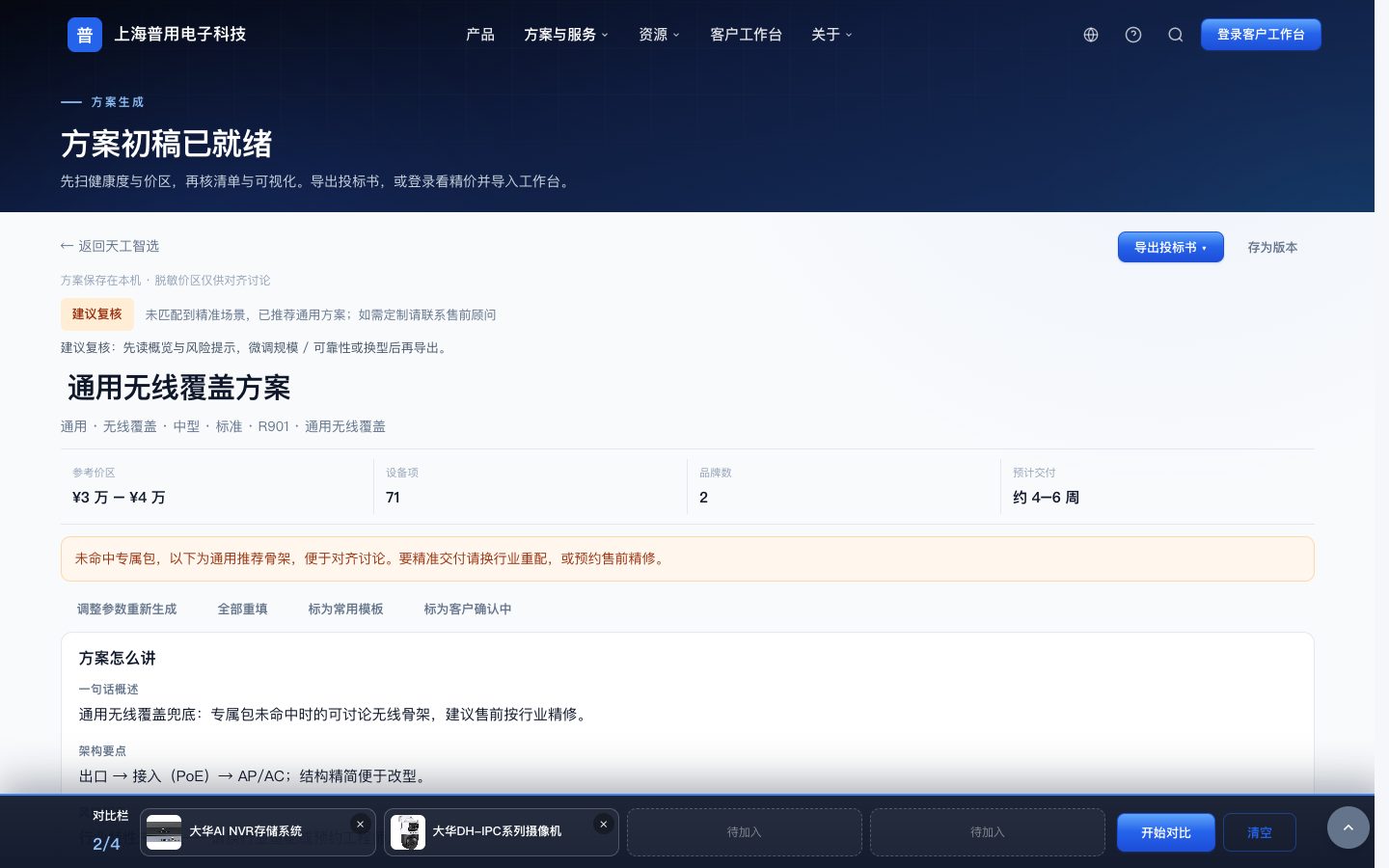
展示刚生成(或从方案库打开)的初稿:健康度、方案怎么讲、设备清单、拓扑/机柜/3D 预览,以及导出、存档、咨询等动作。
谁能看到?
公开访客(无需登录即可查看本机方案)
地址里的 [id] 是该方案的编号。
怎么操作?(先看懂页面)
- 先看顶部健康度标签(如「可汇报初稿 / 建议复核 / 需先调整」)与一句话原因
- 浏览「方案怎么讲」、概览价区、可视化缩略图、设备配置清单
- 需要带走或跟人沟通时,用顶栏/页内按钮:导出投标书、存为版本、预约工程师解读 等(详见下面分节)
操作后能得到什么?
确认初稿是否可用;导出材料、留下本地版本,或预约工程师帮你解读。

💡 提示:未登录时价格多为脱敏参考价区;登录后可看更细的精价。正式商务以盖章报价为准。
① 改名与存档
方案生成后会进本机库;你还可以主动存一版、改个好记的名字。
怎么操作?
- 点标题输入框,改成更好记的名字(如「某某医院门诊楼网络改造-初稿」)→ 失焦即保存
- 需要留快照时:点 存为版本
- 可选:点 标为常用模板 或 标为客户确认中,方便在方案库里辨认
操作后能得到什么?
名称更新;出现「已存为本地版本快照」类提示;标记会显示在方案库列表中。
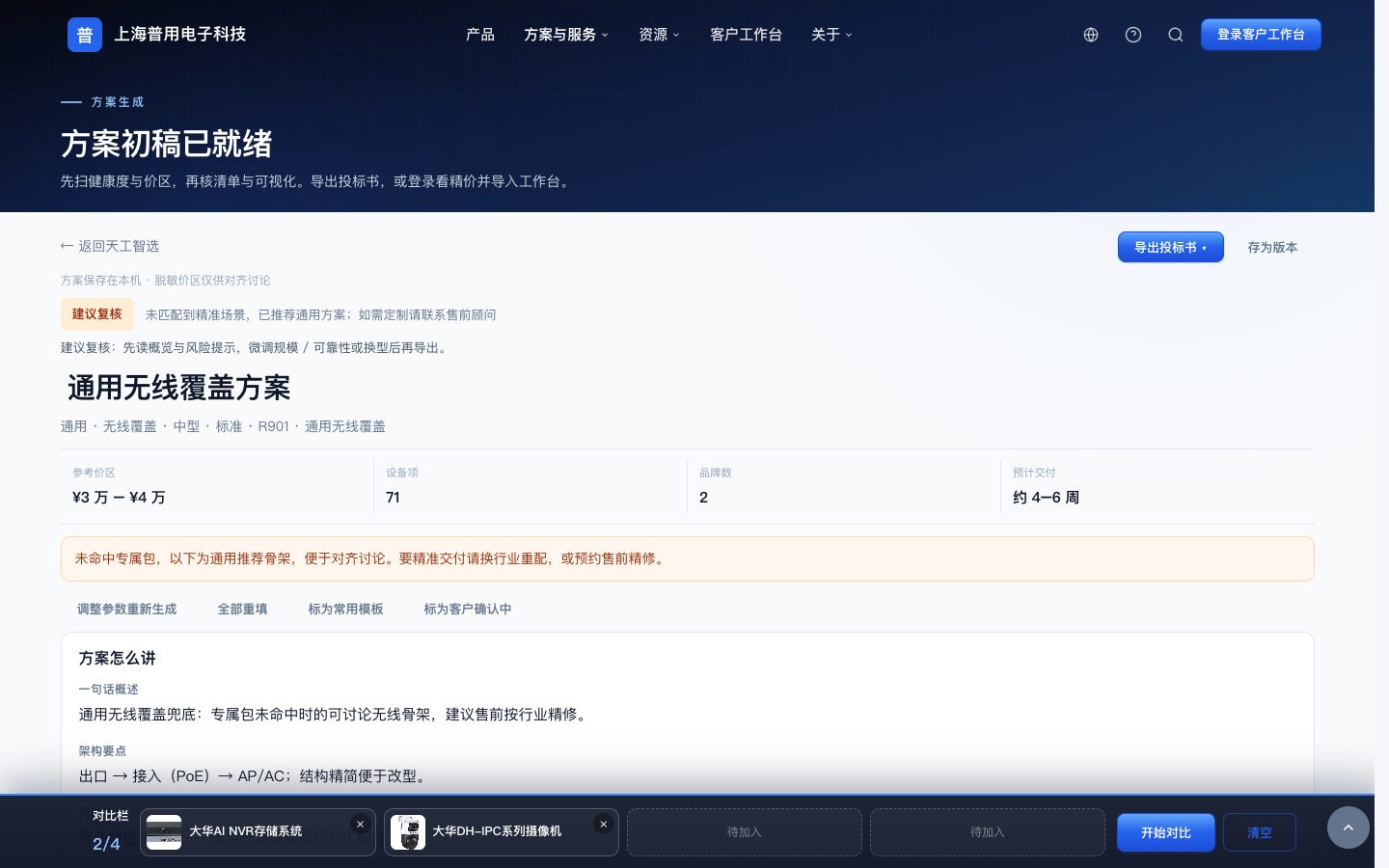
⚠️ 注意:「存为版本」是本机快照,不是云端网盘。换设备前请先用导出把材料带走。
② 导出投标书与其它格式
怎么操作?
- 点 导出投标书(顶栏或页面中的主按钮均可)
- 在菜单里选一种格式:
- 导出 PDF 摘要
- 导出 13 章投标书
- 导出投标书 Word
- 导出报价表 xlsx
- 复制分享链接(发给同事只读查看)
- 按浏览器提示打开或下载文件;分享链接则粘贴给对方即可
操作后能得到什么?
本地文件或已复制的分享链接,便于开会汇报、发给客户对齐。
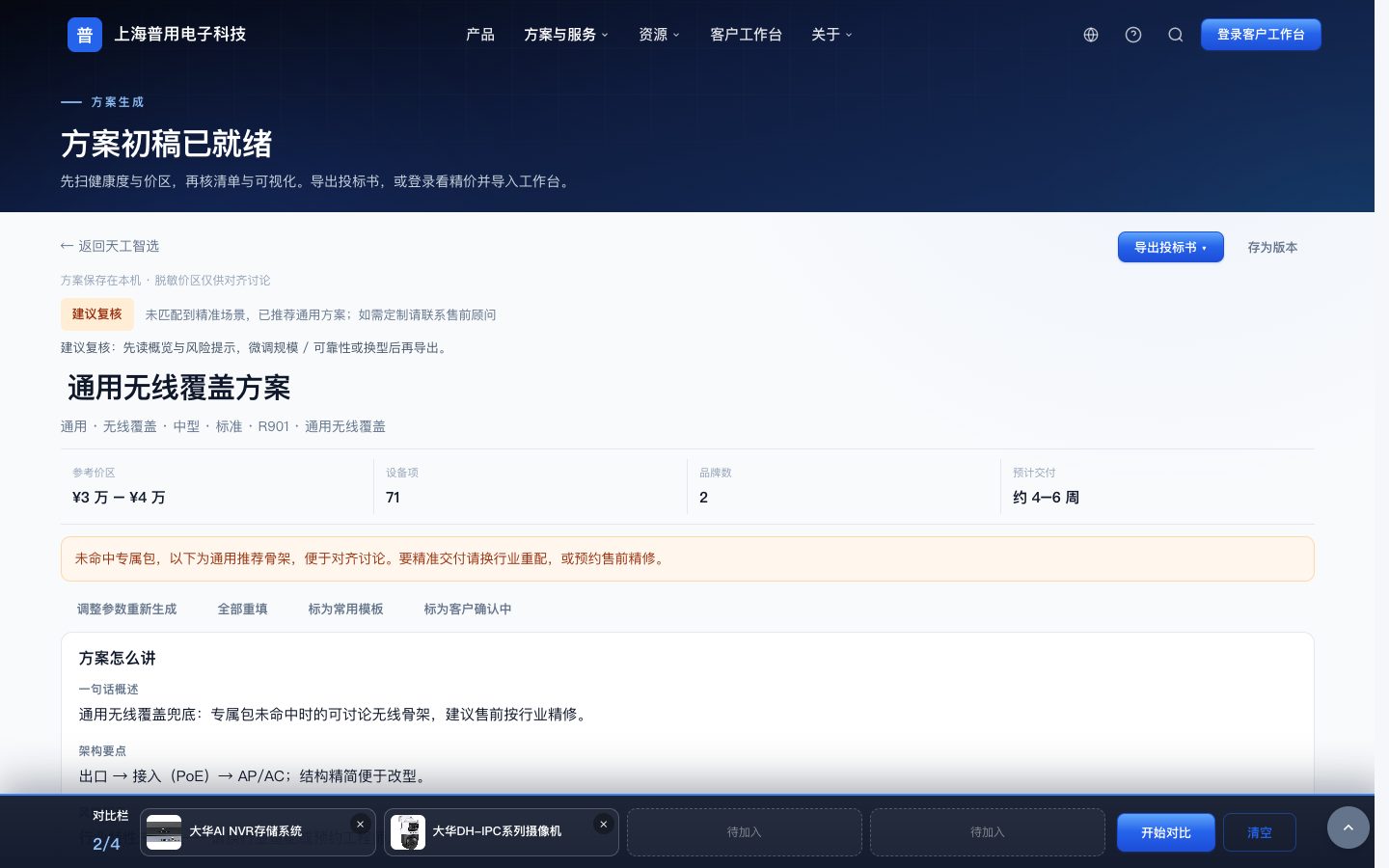
💡 提示:未登录导出的报价表/投标书多为脱敏价;登录后再导出,可含更完整价格信息。
③ 发起方案咨询(预约工程师解读)
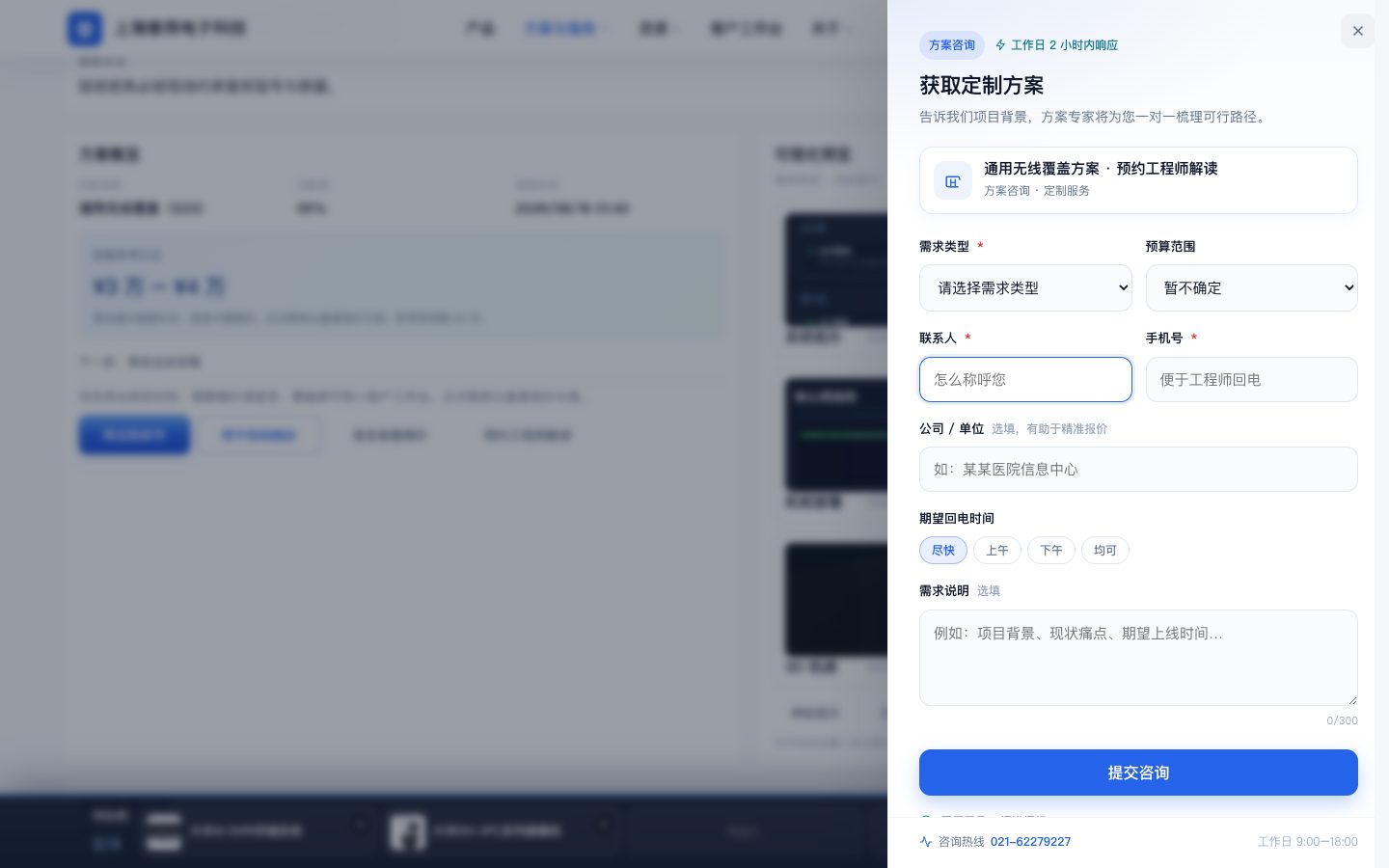
当你希望真人帮你讲方案、改参数或对齐现场条件时:
怎么操作?
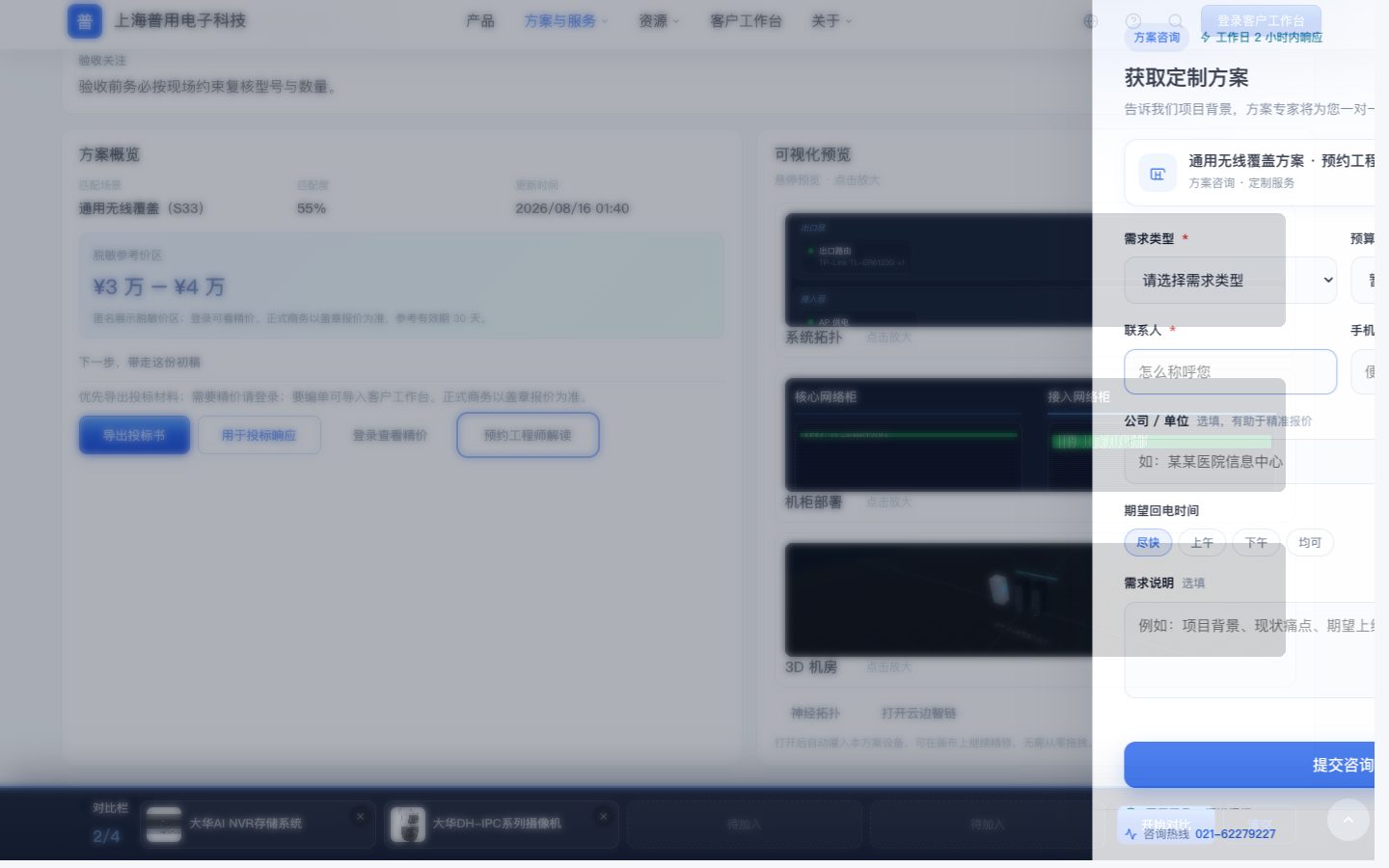
- 在结果页找到 预约工程师解读(概览区或「下一步」区块附近)
- 在弹出的咨询表单中填写联系方式与补充说明(可写清行业/楼宇/工期)
- 提交,等待工作日联系
操作后能得到什么?
一条方案咨询线索已提交;工程师可按你的初稿继续沟通。
💡 提示:若你已登录且看到 申请盖章报价,可用于走正式报价流程;未登录时点 登录查看精价 会弹出统一登录窗(本页继续停留,不必跳走)。
④ 看清单、替换型号、打开可视化
怎么操作?
- 在 设备配置清单 中点某一行 → 看规格详情;需要换型时点 替换 → 选推荐替代 → 选用
- 在 可视化预览 中悬停/点击「系统拓扑 / 机柜部署 / 3D 机房」放大查看
- 要继续精修画布:点 神经拓扑 或 打开云边智链(会自动带上本方案设备,并出现「返回方案」横幅)
操作后能得到什么?
清单更贴近现场;或进入机房展厅 / 逻辑拓扑继续改。
📖 三者怎么拉通、带什么数据、会不会写回清单:见 第六章 · 天工 · 云边 · 神经拓扑。
⑤ 调整参数重新生成
怎么操作?
- 点 调整参数重新生成(带回当前参数微调)
- 或点 全部重填 从向导第一步重来
- 再次生成后,对比健康度与清单是否更合适
操作后能得到什么?
一份按新参数生成的初稿(仍会保存在本机)。
⑥ 登录后:精价与导入客户工作台(可选)
未登录也能用完整浏览与导出;登录后还能:
- 点 登录查看精价 → 登录成功后查看更细价格
- 需要正式商务时:点 申请盖章报价
- 要在工作台继续编单:使用页面上的 导入…工作台 按钮,把方案带进 客户工作台 的配置报价
💡 提示:帮助中心统一称「客户工作台」。导入成功后,可到客户工作台继续改清单与出单。
我的方案库 · /tiangong/library
这个页面做什么?
列出本机保存的全部天工方案,方便打开查看、继续导出或重新配置。
谁能看到?
公开访客(读的是你这台浏览器里的本机数据)
怎么操作?
- 从天工首页点 查看方案库,或打开
/tiangong/library - 在列表中点某一行 → 进入对应方案结果页
- 若库是空的:点 开始配置 / 开始配置第一份方案 去向导生成
操作后能得到什么?
快速找回历史初稿,继续导出、存档或发起咨询。
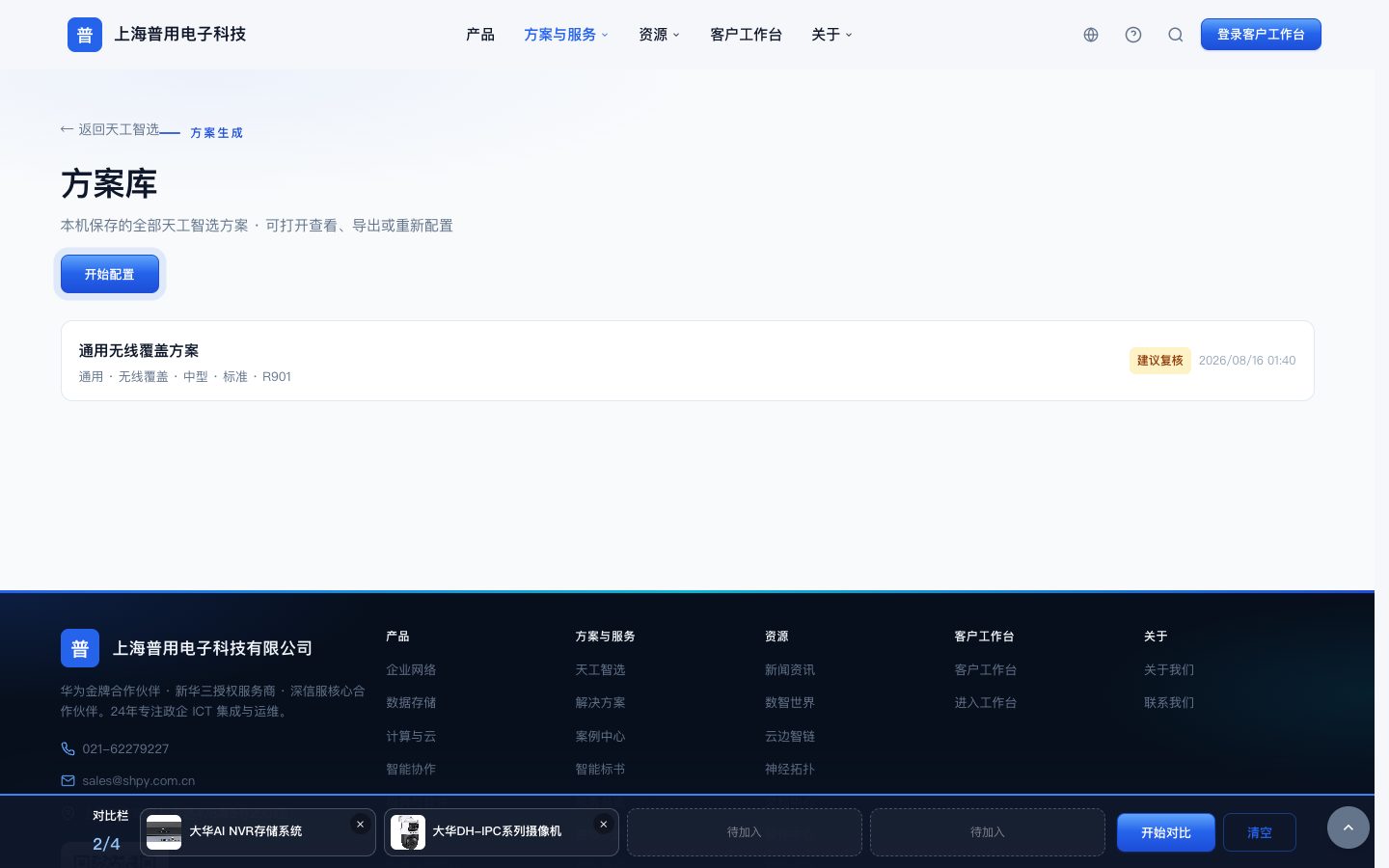
⚠️ 注意:方案库是本机的。清除站点数据、换浏览器或换电脑后列表可能变空——重要材料请先导出。
✅ 本章检查清单
- [ ] 能从
/tiangong点 开始配置 进入向导 - [ ] 能走完五步(或全参一页填完)并生成初稿
- [ ] 在结果页会 改名、存为版本、打开 导出投标书 菜单
- [ ] 会点 预约工程师解读 发起方案咨询
- [ ] 知道方案在 方案库 里找回,且理解「保存在本机」
- [ ] 知道结果页可一键进 云边智链 / 神经拓扑,详见 第六章
➡️ 上一章 / 下一章
- 上一章:首页 + 产品
- 下一章:解决方案 + 服务与资源工具
- 相关:第六章 · 与云边 / 拓扑数据拉通
- 返回:帮助中心首页
流程速览
天工智选(需求→清单)