公开访客指南 · 第四章:案例 + 新闻 + 数智世界
这三个栏目都是「先列表,再详情」,但用途不一样,别搞混:
公开访客指南 · 第四章:案例 + 新闻 + 数智世界
这三个栏目都是「先列表,再详情」,但用途不一样,别搞混:
| 栏目 | 地址 | 它是什么 | 适合你什么时候看 |
|---|---|---|---|
| 案例中心 | /cases | 真实客户交付故事 | 想证明「别人做成过」、找同类行业参考 |
| 新闻资讯 | /news | 公司动态与行业资讯 | 想了解最近发生了什么 |
| 数智世界 | /magazine | 可翻页的在线特刊 | 想像翻杂志一样读一期主题内容 |
💡 提示:三者均无需登录。案例讲「故事与成果」,新闻讲「动态」,特刊讲「成套可读的主题读物」。
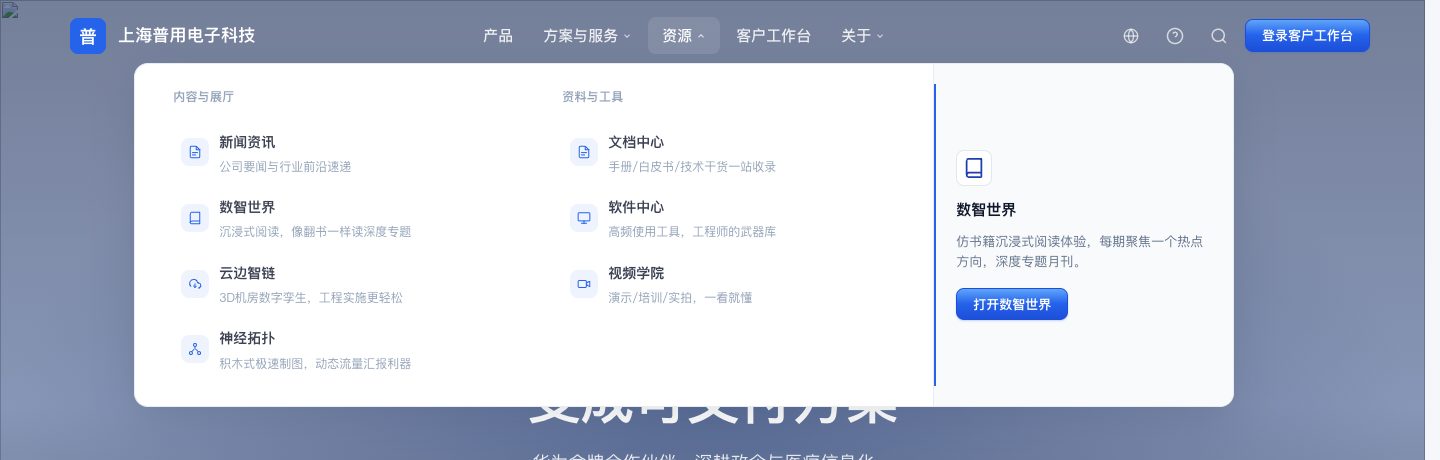
📍 顶栏怎么找(当前导航)
- 一级:产品 · 方案与服务 · 资源 · 客户工作台 · 关于
- Logo = 回首页;帮助在右上角 ?
- 顶栏主按钮多为 登录客户工作台;要找人沟通可用页内/页底咨询,或打开 /contact
本章阅读地图
案例列表 → 案例详情(客户故事)
新闻列表 → 新闻详情(动态资讯)
特刊书架 → 特刊详情(翻页阅读器)
一、案例中心(客户故事)
案例列表 · /cases
这个页面做什么?
按行业等分类浏览客户成功案例,快速找到与你场景相近的故事,再点进详情精读。
谁能看到?
公开访客(无需登录)
怎么操作?
- 顶栏点 案例中心,或打开
/cases - 在分类筛选条上选择行业/类型(也可看「全部」)
- 浏览案例卡片 → 点 阅读完整案例 / 查看详情 进入详情
操作后能得到什么?
缩小到目标行业的案例集合,并打开某一篇完整故事。
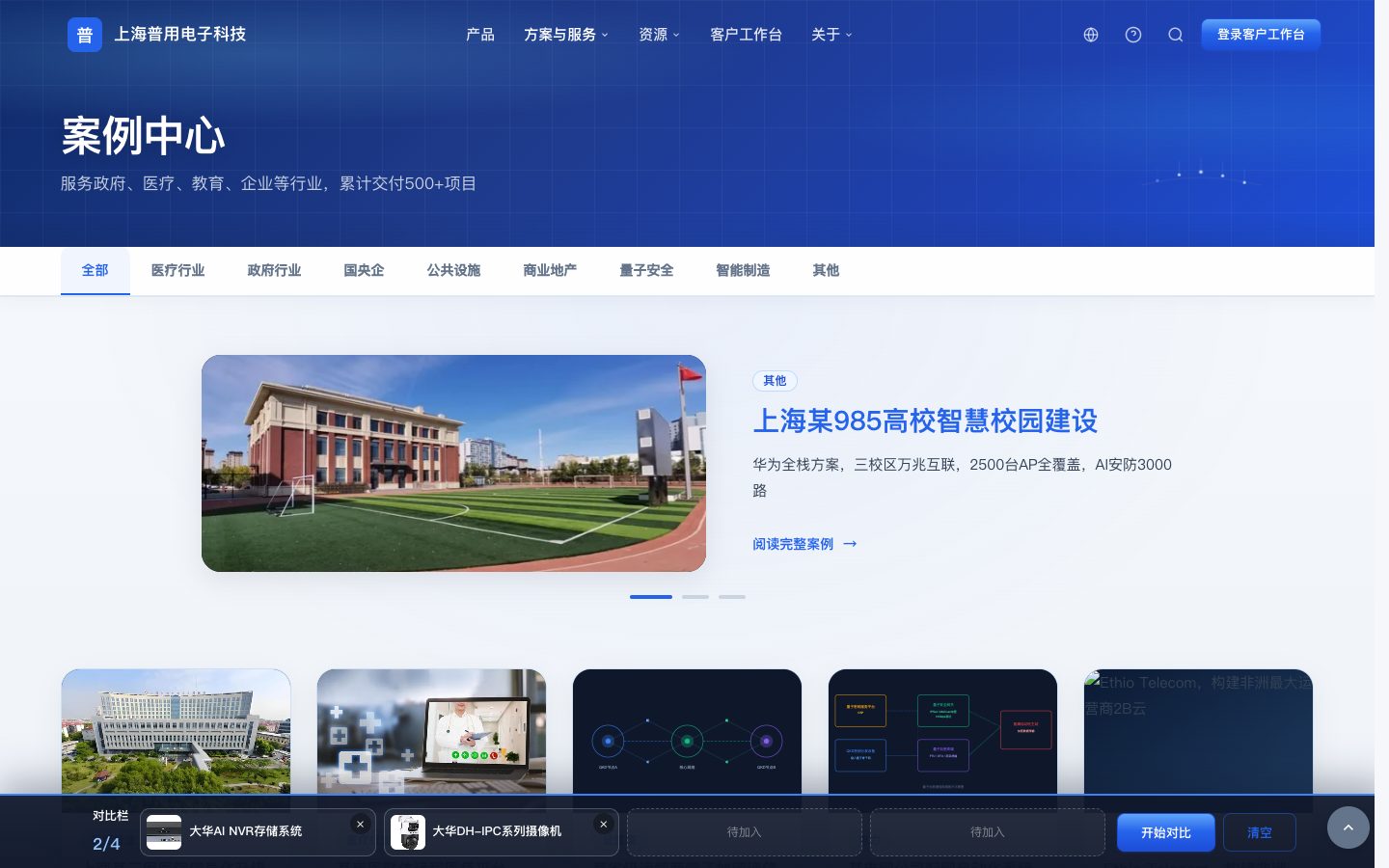
💡 提示:某分类下若提示暂无案例,换一个行业或回到「全部」再看。页底常有咨询召唤,读完可直接约交流。
案例详情 · /cases/[slug]
这个页面做什么?
讲述单个项目的背景、做法与成果(往往含概览、指标、方案亮点等),帮你对齐「能不能做成类似效果」。
谁能看到?
公开访客(无需登录)
[slug] 是该案例的短名。
怎么操作?
- 从案例列表点进某一卡片(或打开分享链接)
- 先看顶部行业标签与关键成果数字,再往下读项目概览与正文
- 需要同类方案:用页内/页底咨询入口,或/contact 或页内咨询,说明你的行业与目标
操作后能得到什么?
理解该客户故事的可借鉴点;需要时留下交流意向。
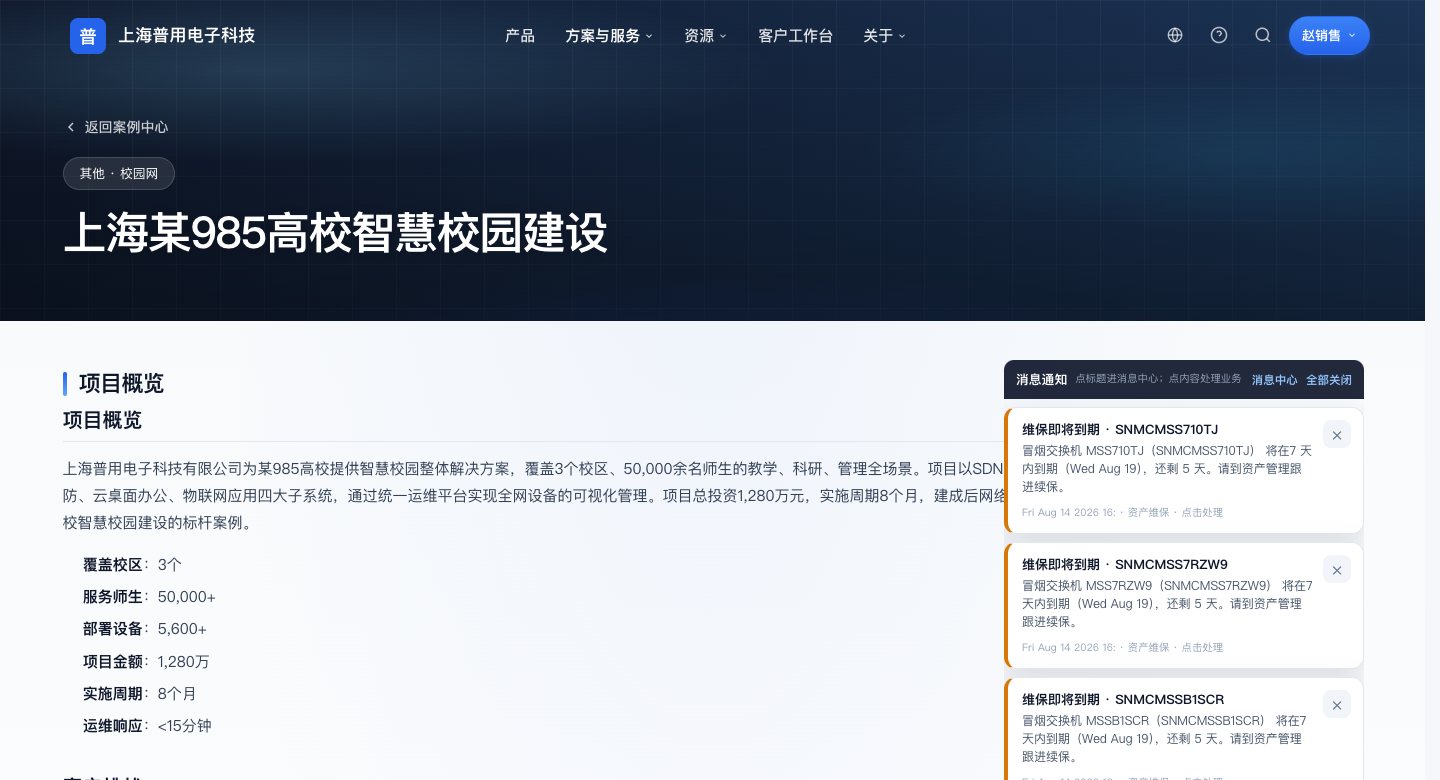
💡 提示:向下滚动时,顶部可能出现吸顶条,可快速返回案例中心。找不到案例时会提示返回列表。
二、新闻资讯(动态资讯)
新闻列表 · /news
这个页面做什么?
浏览公司动态、活动与行业资讯;列表上方可能有精选轮播,下方是资讯卡片网格。
谁能看到?
公开访客(无需登录)
怎么操作?
- 顶栏 资源 → 新闻资讯,或打开
/news - 用分类筛选感兴趣的主题(或保持全部)
- 点精选大图或下方资讯卡片,进入新闻详情
操作后能得到什么?
快速扫到最新动态,并打开想读的一篇。
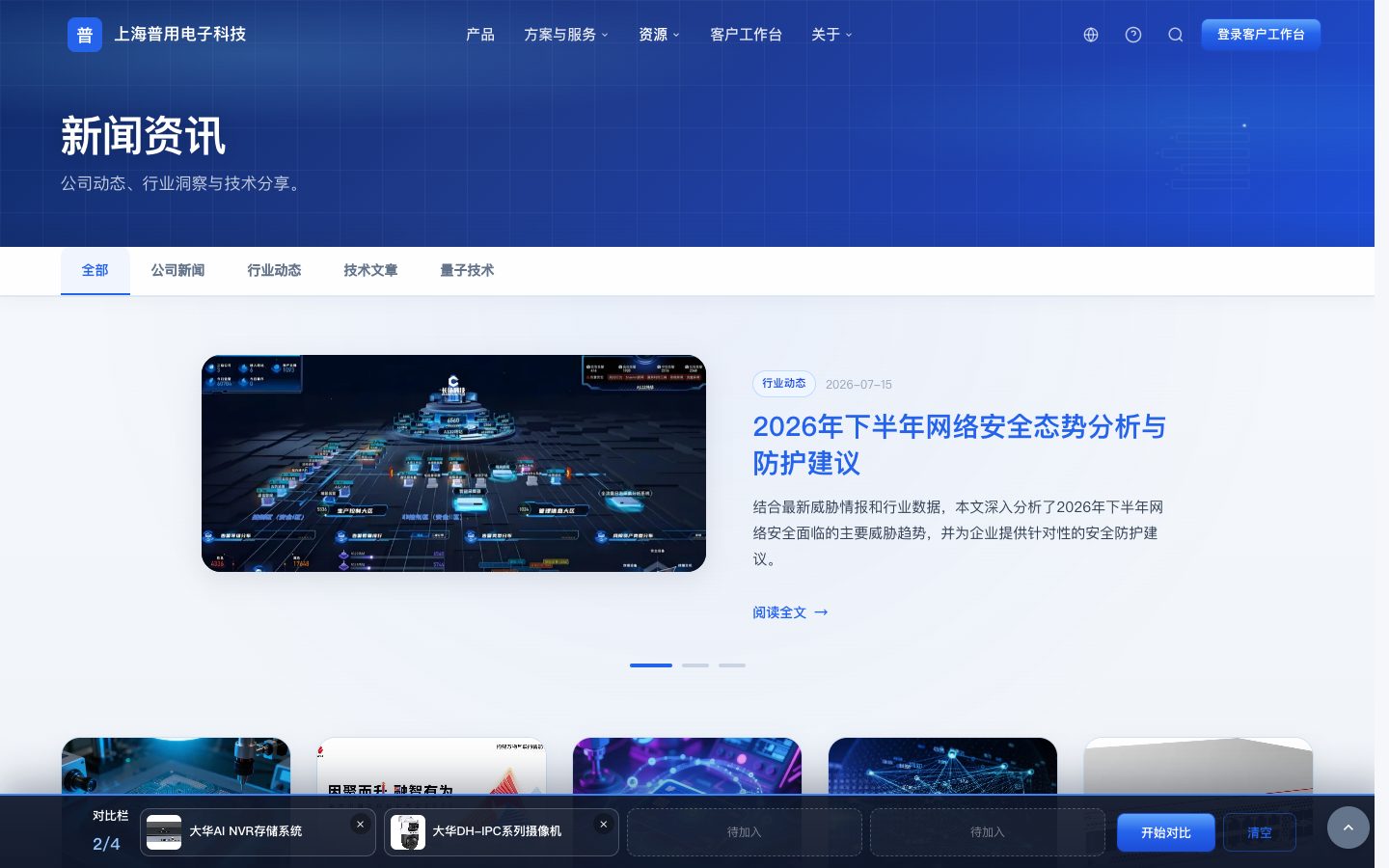
💡 提示:精选区若有多条,可点底部圆点切换;鼠标移上去时轮播可能暂停,移开后继续。
新闻详情 · /news/[slug]
这个页面做什么?
阅读单篇新闻的完整正文与配图(若有),了解具体事件或观点。
谁能看到?
公开访客(无需登录)
怎么操作?
- 从新闻列表点进一篇
- 阅读标题、时间与正文
- 读完可用浏览器返回,或通过吸顶/返回入口回到新闻列表;想进一步了解公司可走页底召唤或 关于我们
操作后能得到什么?
获取该条资讯的完整信息,必要时转到咨询或其它栏目。

💡 提示:新闻是「告知近况」,一般不做深度交付拆解;若要看落地故事,请转到 案例中心。
三、数智世界(在线翻页特刊)
特刊列表(书架)· /magazine
这个页面做什么?
像书架一样展示已上架的特刊封面与简介,点进某一期进入翻页阅读器。
谁能看到?
公开访客(无需登录)
怎么操作?
- 顶栏 资源 → 数智世界,或打开
/magazine - 在特刊书架中浏览各期封面(最新一期常有醒目标记)
- 点某一期封面/卡片,进入该期翻页阅读页
操作后能得到什么?
打开选定特刊的阅读器,开始翻页阅读。
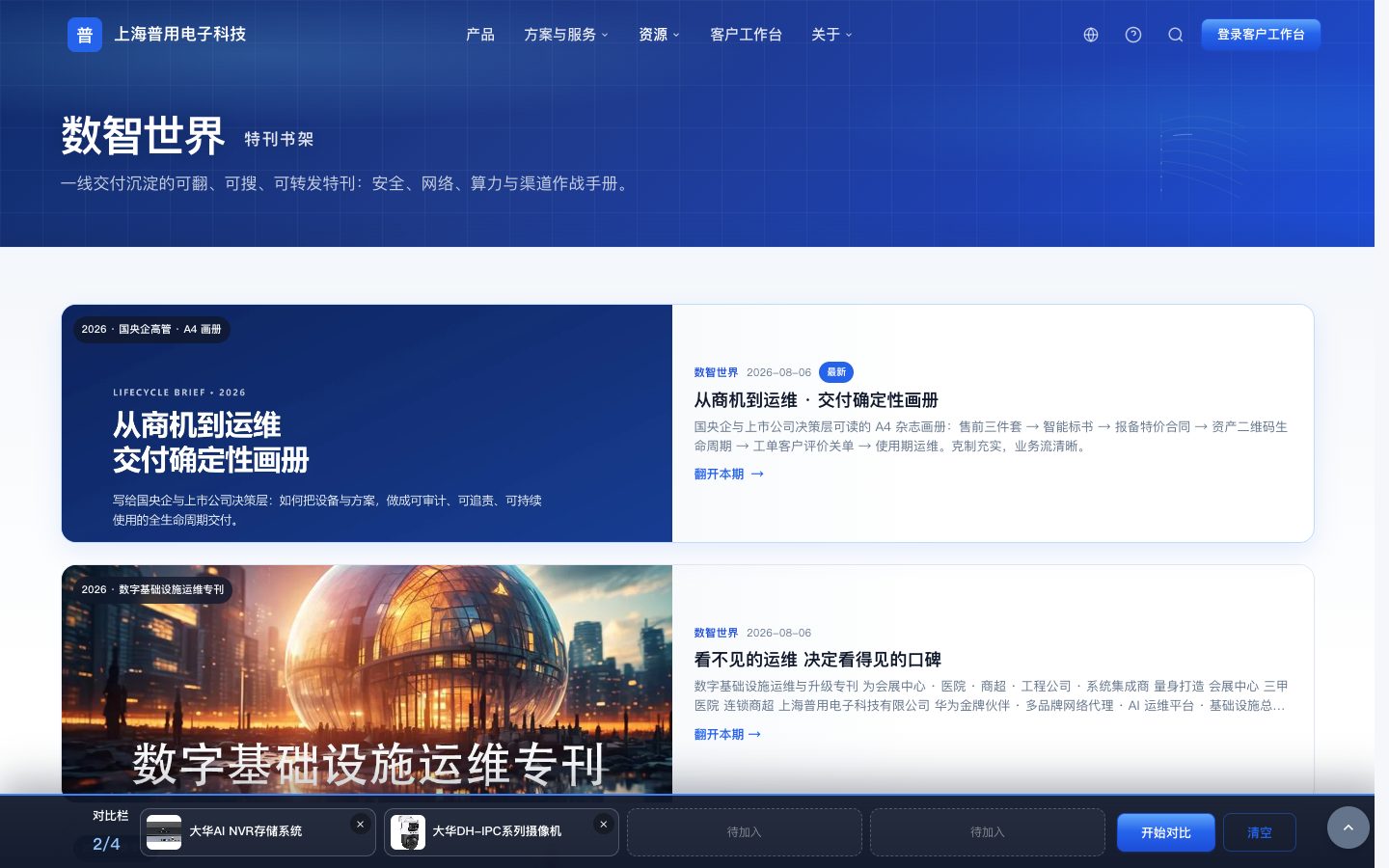
💡 提示:若显示「新刊筹备中」,说明正式 PDF 尚未上架,可先预约专家获取同期材料(见页底召唤)。
⚠️ 注意:数智世界不是短讯流,而是成期特刊;打开后是杂志式翻页,不是普通长文网页。
⭐ 特刊详情(翻页阅读)· /magazine/[slug]
这个页面做什么?
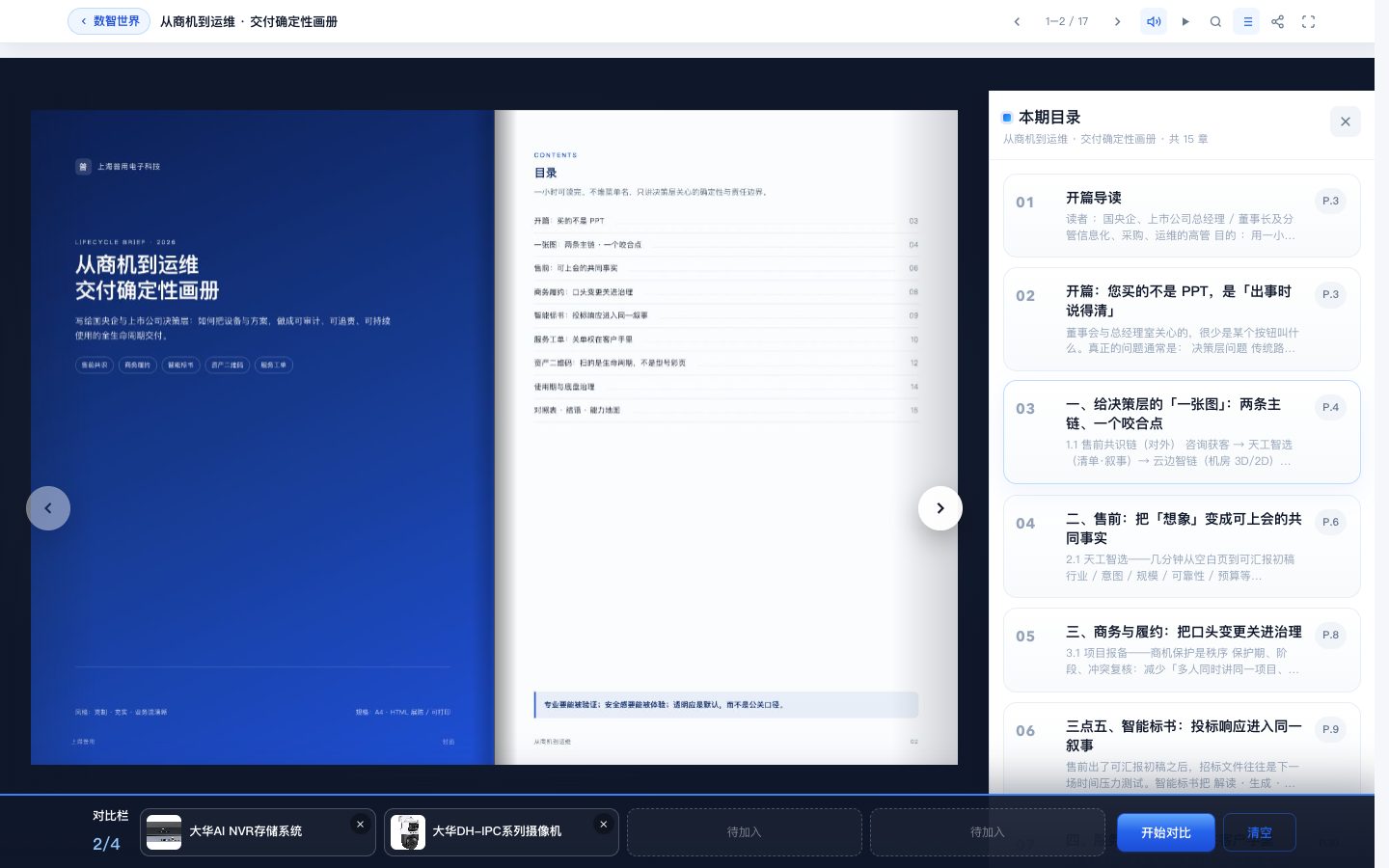
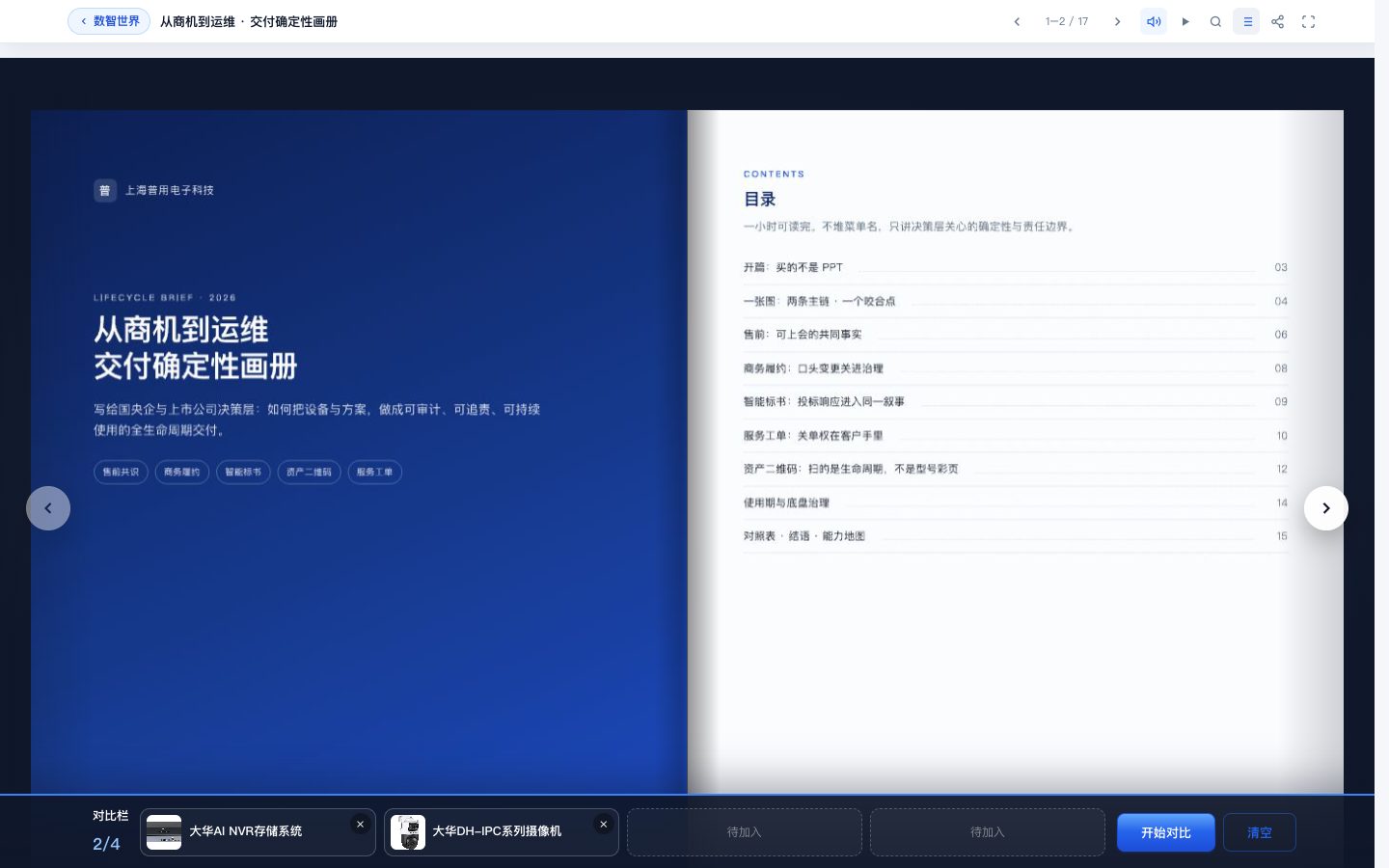
用在线翻页阅读器打开某一期特刊(通常对应 PDF 页面),支持上一页/下一页、目录跳转、全屏、自动翻页等,体验接近翻实体杂志。
谁能看到?
公开访客(无需登录)
需该期已发布且可读。
怎么操作?(进入阅读)
- 从书架点进某一期,等待提示「正在准备阅读器…」结束
- 进入后先看清中间的左右书页与顶栏工具
- 用下面任一方式翻页,开始阅读
操作后能得到什么?
在浏览器里完整翻阅该期特刊;可读完再返回书架或预约专家。
翻页怎么操作?(重点)
任选你顺手的一种即可:
| 方式 | 怎么做 |
|---|---|
| 点按钮 | 点顶栏或页面两侧的 上一页 / 下一页 |
| 点书页边缘 | 点左页外侧回到前页,点右页外侧翻到后页(以实际热区为准) |
| 键盘 | 用方向键左右翻页(目录打开时通常仍可翻页) |
| 自动翻页 | 点顶栏 自动翻页 播放;再点可 暂停 |
| 目录跳转 | 点顶栏 目录 → 选章节 → 跳到对应位置 |

其它好用开关
- 翻页声音:可开启/关闭翻页音效,安静场合建议关掉
- 全屏:点 全屏 沉浸阅读;再点或按系统退出键回到窗口
- 目录:点顶栏 目录 打开右侧浮层(默认收起,不挤书页)。没有章节时会提示尚未录入目录。打开目录时左右翻页按钮仍可用。
- 返回书架:用阅读器提供的返回入口,或打开
/magazine回到特刊列表
阅读小贴士
- 第一次打开某期可能需短暂加载 PDF 页面,网络慢时多等几秒
- 翻到头/尾时,页面可能提示「可以点另一侧继续」之类提示,属正常
- 想把主题落到项目上:返回书架页底点预约专家,或/contact 或页内咨询,说明「看了哪一期、想解决什么」
⚠️ 注意:特刊内容以当期发布为准;未发布或已下架会提示内容不存在,请返回数智世界选其它期。
💡 提示:案例 = 单个客户故事;新闻 = 一篇资讯;特刊 = 一整期可翻的主题读物。三者互补,不要只在一个栏目里找全部答案。
✅ 本章检查清单
- [ ] 能区分:案例(故事)、新闻(动态)、特刊(翻页读物)
- [ ] 会在案例/新闻列表用分类筛选并打开详情
- [ ] 会从数智世界书架进入某一期
- [ ] 会在翻页阅读器里:翻页、开目录、全屏、开关自动翻页
➡️ 上一章 / 下一章
- 上一章:解决方案 + 服务与资源工具
- 下一章:云边智链 + 神经拓扑 + 关于 + 全站通用
- 再下一章:第六章 · 三工具数据拉通
- 返回:帮助中心首页